LINEの通知が来るのにメッセージが表示されない「ゴースト通知」現象に悩んでいませんか?
この問題は、設定のミスやスマートフォンの仕様によって引き起こされることが多いです。
本記事では、iPhoneやAndroidでの具体的な対処法を詳しく解説し、スムーズにLINEの通知を受け取れるようにするための方法を紹介します。
LINEのゴースト通知とは?
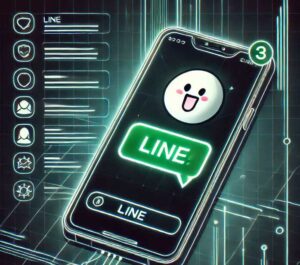
LINEのゴースト通知とは、通知は来るのにトーク画面に表示されなかったり、特定の相手からのメッセージが見えなかったりする現象を指します。
この問題は、多くのユーザーが直面しており、適切な対策を講じることで解決できる場合があります。
通知は来るのにトークに表示されない原因
LINEの通知は来るのに、トーク画面には新着メッセージが表示されない場合があります。
この現象は、ネットワークの不安定さや、LINEアプリの不具合が原因となることが多いです。また、通知設定の誤りや、キャッシュの問題も関係している可能性があります。
さらに、スマートフォンのバッテリー最適化機能や、省電力モードが影響していることもあります。これらの設定が有効になっていると、バックグラウンドでのアプリ動作が制限され、通知の受信が遅れたり、表示されなかったりすることがあります。
また、LINEアプリのデータやキャッシュが破損している場合も、通知の表示に影響を及ぼします。そのため、一度LINEアプリのキャッシュをクリアし、必要に応じてアプリを再インストールすることで改善する可能性があります。
さらに、特定のWi-FiネットワークやVPNの使用も影響を与えることがあります。特に企業や学校のネットワークでは、一部の通信が制限されるため、通知が正しく受信できない場合があります。この場合、モバイルデータ通信に切り替えると、正常に通知が届くことがあります。
特定の人からのメッセージが見えない理由
特定の相手からのメッセージだけが見えない場合、ブロックやミュート設定が影響している可能性があります。また、相手が一度メッセージを送信し、すぐに削除した場合でも通知が残ることがあります。
さらに、LINEのプライバシー設定が関係している可能性もあります。たとえば、友だち追加時の承認設定が適用されていない場合や、特定のユーザーからのメッセージ受信を制限する機能がオンになっていると、相手のメッセージが表示されないことがあります。
また、LINEのトーク履歴に関する設定が原因で、過去のメッセージが非表示になっているケースもあります。特に、機種変更後やバックアップデータの復元時に、一部のメッセージが失われることがあるため、設定を確認することが重要です。
遅れて届くメッセージの問題
LINEのメッセージが遅れて届く原因には、デバイスの電波状況やバックグラウンドアプリの影響が考えられます。また、LINEのサーバー側の問題が影響することもあるため、定期的なアプリの更新が重要です。
さらに、スマートフォンの省電力モードやバッテリー最適化設定が通知の遅延を引き起こす場合があります。これらの機能が有効になっていると、LINEのバックグラウンド動作が制限され、メッセージの受信に時間がかかることがあります。設定を見直し、LINEの動作を最適化することで、通知の遅延を防ぐことが可能です。
また、同じアカウントを複数のデバイスで使用している場合、通知の同期が遅れることがあります。特にPC版LINEとスマートフォン版を併用している場合に、通知が一方のデバイスにしか届かない、または遅延することがあるため、同期設定を確認するとよいでしょう。
iPhoneでのゴースト通知対策

iPhoneを使用しているユーザー向けに、ゴースト通知の問題を解決するための具体的な設定方法を紹介します。
通知の設定を見直し、LINEの最新バージョンにアップデートすることで、多くのケースが改善されます。
iPhoneでの設定方法の解説
iPhoneの「設定」アプリから「通知」→「LINE」を選択し、通知の設定を確認します。通知を一度オフにしてから再度オンにすることで、改善されることがあります。
また、「プレビュー表示」設定を変更することで、通知が適切に表示されるようになる場合があります。「設定」→「通知」→「LINE」→「プレビューを表示」から、「常に表示」または「ロックされていないときのみ」を選択してみてください。
さらに、「バナー表示」や「ロック画面での通知」も設定し、通知がすべての状況で適切に表示されるか確認しましょう。
着信音や通知の設定を確認する方法
「設定」アプリの「サウンドと触覚」から通知音の設定を確認し、LINE専用の通知音が正しく設定されているかチェックします。
また、マナーモードや「おやすみモード」がオンになっていないかも確認してください。「設定」→「集中モード」から「おやすみモード」が有効になっている場合は、LINEの通知がブロックされている可能性があります。
アプリのバージョンアップデートの重要性
LINEアプリのバージョンが古いと、不具合が発生しやすくなります。App Storeで最新バージョンにアップデートすることで、ゴースト通知の問題が解決する場合があります。
加えて、iOS自体のバージョンも確認しましょう。「設定」→「一般」→「ソフトウェア・アップデート」から最新のiOSに更新することで、通知の不具合が解決する場合があります。
Androidでのゴースト通知対策
Androidデバイスでは、システム設定や最適化アプリの影響で通知が正しく動作しないことがあります。ここでは、Androidでのゴースト通知を防ぐための具体的な方法を解説します。
Androidの設定を見直す方法
「設定」アプリから「アプリと通知」→「LINE」を選択し、通知が有効になっているかを確認します。また、「通知の優先度」を調整することで、正常な通知を受け取れるようになります。
さらに、「電池の最適化」機能がLINEの通知を制限していないか確認しましょう。特にAndroidでは、バックグラウンドでのアプリ動作が制限されることが多いため、「設定」→「バッテリー」→「アプリのバッテリー使用状況」からLINEを最適化の対象外に設定することで、通知がスムーズに届く可能性があります。
必要なアプリのチェックと最適化
Androidデバイスの最適化アプリや不要なキャッシュがLINEの動作に影響を与えることがあります。「設定」→「ストレージ」からキャッシュを削除し、不要なアプリを整理しましょう。
また、ウイルス対策アプリやセキュリティソフトがLINEの通知をブロックしている可能性もあります。こうしたアプリがインストールされている場合、一時的にオフにして通知の挙動を確認してみるとよいでしょう。
手動での通知の解除方法
通知が残り続ける場合、「設定」→「アプリと通知」→「LINE」→「強制停止」を実行し、再起動することで解決することがあります。
また、LINEの「通知履歴」をリセットすることで、古い通知が残る問題を解消できる場合があります。「設定」→「アプリと通知」→「通知履歴」から、LINEの通知履歴をクリアすることで改善するか試してみましょう。
ゴースト通知の種類とその特徴
ゴースト通知にはいくつかの種類があり、それぞれ異なる原因によって発生します。
ここでは、代表的なパターンとその特徴を詳しく説明します。
着信音が鳴るが内容がわからないケース
LINEの着信音が鳴るものの、通知内容が表示されない場合、通知の表示設定やLINEアプリのバックグラウンド動作が影響している可能性があります。
また、スマートフォンのOSの通知管理機能が影響を及ぼしていることも考えられます。特に、iPhoneの「集中モード」やAndroidの「通知フィルター」などが有効になっていると、LINEの通知が正常に表示されないことがあります。これらの設定を確認し、LINEに関する通知を許可するように設定すると改善する場合があります。
さらに、特定のアプリとの競合も通知の不具合の原因となる可能性があります。例えば、他のメッセージアプリやセキュリティソフトがLINEの通知をブロックしている場合、LINEの着信音は鳴るものの、実際の通知が表示されないことがあります。そのため、こうしたアプリの設定を見直し、LINEを例外設定にすることで問題が解決する可能性があります。
シャドウバンとは?
シャドウバンとは、相手にメッセージを送信できるものの、相手側には一切表示されない状態のことを指します。アカウントの異常な動作や規約違反が原因となることが多いです。
また、シャドウバンの兆候として、メッセージの既読がつかなくなることや、特定の機能(通話やスタンプ送信など)が制限されることが挙げられます。これを回避するためには、LINEの利用規約を遵守し、不審な行為を避けることが重要です。
さらに、シャドウバンの影響を受けると、グループチャット内でのメッセージも他のメンバーには表示されなくなることがあります。このような場合は、LINEのサポートに問い合わせるか、一時的にアカウントをログアウトし、再ログインすることで解決することがあります。
サーチサジェッションバンの影響
サーチサジェッションバンは、LINEの検索機能において特定のアカウントが表示されなくなる現象です。アカウントの制限や違反行為が原因となることがあります。
このバンが適用されると、新しい友だちを検索しても対象のアカウントが見つからないため、新しい人とのつながりが難しくなります。特に、スパム行為や過度な友だち追加を行った場合、サーチサジェッションバンの対象になりやすいです。
回避策としては、普段のLINEの利用方法を見直し、短期間で大量の友だち追加を行わないようにすることが重要です。また、一度制限を受けた場合は、一定期間待つことで制限が解除されることもあります。もし解除されない場合は、LINEのサポートに問い合わせることで、解決の可能性があります。
LINEの通知数が多すぎる問題
LINEの通知が多すぎると、重要なメッセージを見落とすリスクが高まります。
通知を適切に管理し、不要な通知を減らす方法について説明します。
通知の整理方法と管理
不要な通知を整理するには、「設定」→「通知」→「LINE」から通知のカスタマイズを行い、重要な通知のみを受信するように設定しましょう。
さらに、通知の優先順位を決めることで、必要な通知を見逃さないようにできます。「設定」→「通知」→「LINE」→「通知の優先度」を設定することで、緊急性の高いメッセージのみを目立たせることが可能です。
また、LINEの「おやすみモード」を活用することで、不要な時間帯に通知が届かないように設定することも効果的です。特に、仕事中や就寝時に通知が多すぎる場合は、この機能を活用しましょう。
放置するとどうなるか
ゴースト通知を放置すると、通知欄が埋まるだけでなく、重要なメッセージを見落とす可能性が高くなります。定期的に通知設定を見直すことが重要です。
また、未読通知が溜まると、スマートフォンの動作が遅くなる可能性もあります。特に、通知が多すぎると、バッテリー消費が増加し、スマートフォンのパフォーマンスに悪影響を及ぼすこともあります。
さらに、定期的に通知を整理しないと、スパム通知や不要な広告メッセージが増え、重要なメッセージを埋もれさせてしまうことがあります。これを防ぐために、不要な通知の送信元をブロックすることも有効な対策です。
通知のカスタマイズ方法
LINEの「設定」→「通知」から、通知のカスタマイズが可能です。特定のグループや相手の通知をオフにすることで、必要な通知だけを受信できます。
さらに、特定のキーワードに関連する通知をフィルタリングすることで、より効率的に重要な通知だけを受信することができます。「設定」→「通知フィルター」から特定の単語やフレーズを設定すると、関連する通知のみを受け取ることが可能です。
また、「通知音」や「バイブレーション」設定をカスタマイズすることで、通知の種類によって識別しやすくすることも有効です。これにより、特定の連絡先やグループの通知を優先的に確認しやすくなります。
ゴースト通知の原因を特定するテクニック
ゴースト通知の原因を特定することは、問題解決の第一歩です。
ここでは、アカウントの状態や設定をチェックする方法を紹介します。
アカウントチェックの重要性
LINEアカウントの状態を確認することで、ゴースト通知の原因を特定できます。「設定」→「アカウント」から、自身のアカウント情報を確認しましょう。
また、アカウントのログイン履歴を定期的に確認することも重要です。LINEは複数のデバイスで同時にログインできるため、知らないデバイスがログイン履歴に表示されている場合は、不正アクセスの可能性があります。この場合、すぐにログアウトし、パスワードを変更しましょう。
さらに、アカウントのセキュリティ設定を強化するために、「設定」→「プライバシー管理」→「ログイン許可」オプションを見直し、不要な接続を制限するのも有効です。二段階認証を有効にすることで、より安全にアカウントを保護できます。
信頼性のある通知を見極める
通知の発信元を確認し、不審な通知やスパムの可能性がある場合はブロックや報告を行うことが重要です。
特に、詐欺やフィッシングの可能性がある通知は、開かずに削除するのが安全です。不審なリンクが含まれている場合、クリックすることで個人情報が流出するリスクがあります。公式アカウントかどうかを確認し、不明な送信元からの通知には十分注意しましょう。
また、「設定」→「通知」→「フィルタリング設定」から、迷惑メッセージの自動ブロック機能を有効にすることで、スパム通知を減らすことができます。
不正な設定の確認方法
「設定」→「プライバシー管理」から、不正な設定がないかをチェックしましょう。不審なアプリや連携サービスが影響している可能性もあります。
特に、知らないアプリやサービスとLINEが連携されていないかを確認することが重要です。「設定」→「アカウント」→「連携アプリ」から、不要な連携を解除することで、情報漏洩のリスクを減らすことができます。
また、LINEのバックグラウンド設定を見直し、不要なアプリによる通知制御が行われていないかをチェックしましょう。Androidの場合、「設定」→「アプリと通知」→「LINE」→「権限」から、不要な権限をオフにすることで、不正な通知や動作を防ぐことができます。
まとめ
LINEのゴースト通知問題は、設定の見直しや適切な管理で多くの場合改善できます。
上記の対策を試し、適切な通知設定を維持することで快適にLINEを利用しましょう。
また、定期的にLINEの設定やアプリのアップデートを確認することで、予期せぬ通知トラブルを未然に防ぐことができます。特に、通知の優先設定や不要な通知のフィルタリングを活用し、自分にとって必要な情報だけを受け取れるようにカスタマイズすると便利です。
もしゴースト通知が頻発する場合は、一度LINEアプリの再インストールを試すのも効果的です。アカウント情報のバックアップを取った上でアプリを削除し、再インストールして正しい設定に調整することで、多くの問題が解決することがあります。
さらに、他のアプリやシステム設定が影響している可能性もあるため、デバイス全体の通知管理を見直し、LINEの通知が最適な形で機能するように調整しましょう。これらの対策を実施することで、よりスムーズにLINEを利用できるようになります